
Sincronize suas notas
Este texto foi traduzido automaticamente com IA a partir do original em English. Pode ter erros.
Ver o original (English)As mesmas notas em vários computadores, criptografadas de ponta a ponta. Ou em um repositório do GitHub.
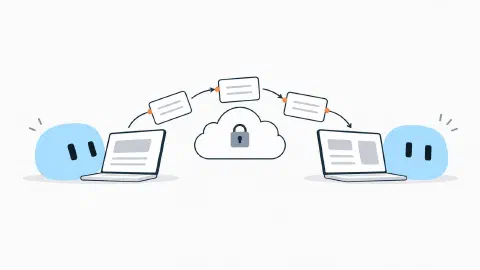
A sincronização mantém uma cópia das suas notas na nuvem. Em outro computador, as notas chegam; edite onde quiser e elas se encontram.
Escolha onde guardá-las
Clique em Sincronizar, no topo (em um site) ou na barra lateral (em um cofre). Em Onde guardar as notas:
- Blup Cloud (recomendado): criptografado de ponta a ponta. Nem o Blup consegue lê-las.
- GitHub: em um repositório privado da sua conta do GitHub. Não é preciso usar o git.
Com o Blup Cloud
Na primeira vez
- Entre na sua conta (veja Conta e planos).
- Crie a senha das notas, com pelo menos 8 caracteres. Ela embaralha as notas antes de elas saírem do computador.
- Guarde sua chave de recuperação. Ela aparece apenas uma vez: copie-a e guarde-a em um lugar seguro, longe deste computador. Marque Guardei a chave em um lugar seguro e clique em Continuar.
Ninguém mais tem essa senha
Nem mesmo o Blup. Se você perder a senha e a chave de recuperação, as notas na nuvem não podem ser recuperadas. As notas no seu computador continuam lá.
Em outro computador
- Instale o Studio e entre na mesma conta.
- O Studio pede para você Digitar a senha das notas. Use a senha ou a chave de recuperação e clique em Abrir as notas.
- Escolha os sites e cofres para Trazer.
Quando sincroniza
- Gratuito: quando você toca em Sincronizar.
- Pro, Max e Ultra: automaticamente, enquanto você escreve. Os outros computadores ficam sabendo imediatamente.
Como funciona a criptografia
Tudo é comprimido e criptografado no seu computador, antes de sair. A nuvem guarda apenas pedaços ilegíveis: ela não vê o texto, nem os nomes das suas notas e pastas. A chave que abre as notas é protegida pela sua senha e, em uma segunda cópia, pela chave de recuperação.
Arquivos maiores que o limite do seu plano não são sincronizados, e o Studio informa quais são.
Com o GitHub
- Em Onde guardar as notas, escolha GitHub e conecte sua conta (uma chave, assim como na publicação).
- O Blup cria um repositório privado para as notas.
- Verificar mostra quantas notas serão enviadas e recebidas. Sincronizar agora faz isso.
Em outro computador, na tela inicial, Já tenho um site do Blup lista os sites guardados no seu GitHub para você Trazer. Para a linha de comando, veja Sincronização.
Conflitos
Se a mesma nota foi editada em dois computadores antes de sincronizar, o Blup mantém as duas: a sua, com o nome normal, e a outra, com “conflito” e a data no nome. Compare-as, junte o que quiser e apague a cópia.
| Situação | O que acontece |
|---|---|
| Alterada só aqui | É enviada |
| Alterada só em outro computador | É recebida |
| Apagada de um lado | É apagada do outro |
| Apagada de um lado e editada do outro | A versão editada permanece |
| Editada dos dois lados | Ambas permanecem |
O que não sincroniza
Pastas que começam com ponto (como .git) ficam de fora. As configurações do site que precisam viajar (nome, tema, onde é publicado) vão junto; senhas e chaves de acesso não.