
Sincronizar
Este texto fue traducido automáticamente con IA a partir del original en English. Puede tener errores.
Ver el original (English)Las notas del sitio en un repositorio privado de GitHub, para usarlas en otra computadora. No se necesita git.
blup sync guarda una copia de las notas de la carpeta del sitio en un repositorio privado de GitHub. En otra computadora, instala Blup y sincroniza: las notas llegan. Edita donde quieras y vuelve a sincronizar.
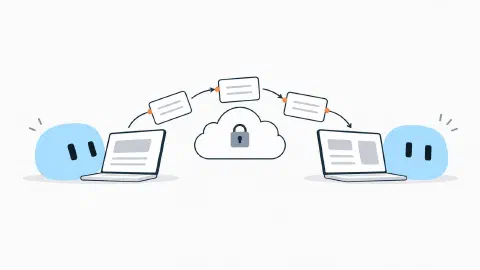
¿Qué pasa con Blup Cloud?
La sincronización cifrada con Blup Cloud se hace en Blup Studio. Consulta Sincroniza tus notas.
La primera vez
- Ejecuta
blup sync, elígelo en el menú o responde “sí” al final del asistente de sitio nuevo. - Usa la misma clave de GitHub que usas para publicar.
- Elige el nombre del repositorio. Se crea privado. Si el repositorio ya existe y es público, Blup te advierte antes.
Cada vez
Blup compara y te muestra primero cuántas notas enviará, recibirá, eliminará en GitHub y moverá a la papelera de aquí. Solo continúa si lo confirmas.
| Situación | Qué pasa |
|---|---|
| Cambiada solo aquí | Se envía |
| Cambiada solo en otra computadora | Se recibe |
| Eliminada de un lado | Se elimina del otro |
| Eliminada de un lado y editada del otro | Se conserva la versión editada |
| Editada en ambos lados | Se conservan ambas: la tuya y una copia con “conflict” en el nombre |
Seguridad
- Las notas eliminadas en otra computadora van a una papelera fuera de tus notas, en la carpeta del sitio; Blup te indica dónde está.
- Si la carpeta del sitio aparece vacía pero antes tenía notas, Blup se detiene y no elimina nada en GitHub.
- Las carpetas que empiezan con punto (como
.git) no se sincronizan. - Los archivos de más de 100 MB, el límite de GitHub, quedan fuera, con una advertencia.