
Sincroniza tus notas
Este texto fue traducido automáticamente con IA a partir del original en English. Puede tener errores.
Ver el original (English)Las mismas notas en varias computadoras, cifradas de extremo a extremo. O en un repositorio de GitHub.
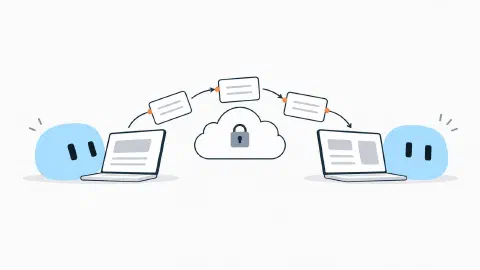
La sincronización mantiene una copia de tus notas en la nube. En otra computadora, las notas llegan; edítalas donde quieras y se reencuentran.
Elige dónde guardarlas
Haz clic en Sincronizar, arriba (en un sitio) o en la barra lateral (en una bóveda). En Dónde guardar las notas:
- Blup Cloud (recomendado): cifrado de extremo a extremo. Ni siquiera Blup puede leerlas.
- GitHub: en un repositorio privado de tu cuenta de GitHub. No necesitas git.
Con Blup Cloud
La primera vez
- Inicia sesión en tu cuenta (consulta Cuenta y planes).
- Crea la contraseña de las notas, de al menos 8 caracteres. Sirve para desordenar las notas antes de que salgan de la computadora.
- Guarda tu clave de recuperación. Aparece solo una vez: cópiala y guárdala en un lugar seguro, lejos de esta computadora. Marca Guardé la clave en un lugar seguro y haz clic en Continuar.
Nadie más tiene esta contraseña
Ni siquiera Blup. Si pierdes la contraseña y la clave de recuperación, las notas en la nube no se pueden recuperar. Las notas en tu computadora siguen ahí.
En otra computadora
- Instala el Studio e inicia sesión con la misma cuenta.
- El Studio te pide Escribe la contraseña de las notas. Usa la contraseña o la clave de recuperación y haz clic en Abrir las notas.
- Elige los sitios y bóvedas que quieres Traer.
Cuándo se sincroniza
- Gratis: cuando tocas Sincronizar.
- Pro, Max y Ultra: por su cuenta, mientras escribes. Las otras computadoras se enteran de inmediato.
Cómo funciona el cifrado
Todo se comprime y se cifra en tu computadora, antes de salir. La nube guarda solo piezas ilegibles: no puede ver el texto ni los nombres de tus notas y carpetas. La clave que abre las notas está protegida por tu contraseña y, en una segunda copia, por la clave de recuperación.
Los archivos más grandes que el límite de tu plan no se sincronizan, y el Studio te indica cuáles son.
Con GitHub
- En Dónde guardar las notas, elige GitHub y conecta tu cuenta (una clave, igual que para publicar).
- Blup crea un repositorio privado para las notas.
- Revisar muestra cuántas notas se enviarán y recibirán. Sincronizar ahora lo hace.
En otra computadora, en la pantalla de inicio, Ya tengo un sitio de Blup lista los sitios guardados en tu GitHub para que puedas Traerlos. Para la línea de comandos, consulta Sincronización.
Conflictos
Si la misma nota se editó en dos computadoras antes de sincronizar, Blup conserva ambas: la tuya, con el nombre normal, y la otra, con “conflicto” y la fecha en su nombre. Compáralas, combina lo que quieras y borra la copia.
| Situación | Qué pasa |
|---|---|
| Cambiada solo aquí | Se envía |
| Cambiada solo en otra computadora | Se recibe |
| Borrada en un lado | Se borra en el otro |
| Borrada en un lado y editada en el otro | Se conserva la versión editada |
| Editada en ambos lados | Se conservan ambas |
Qué no se sincroniza
Las carpetas que empiezan con punto (como .git) quedan fuera. La configuración del sitio que debe viajar (nombre, tema, dónde se publica) sí va; las contraseñas y claves de acceso no.